ラベル Windows 7 の投稿を表示しています。 すべての投稿を表示

2015年10月13日火曜日

Windows10 更新アイコン消す

つい何だっけな?ってなるから覚え書き!ネットでその都度見てもいいんだけど余計な事柄や親切過ぎる内容が多い!それはそれでいいんだけど私は要点だけあればそれで十分です。

さっと見てわかればいい!

1.GWX.exeプロセスを終了
2.インストールされた更新プログラムを表示→KB3035583アンインスト
3.KB3035583のアップデートを非表示

以上

2014年3月18日火曜日

Windows7 64bit版で 32bit版ODBC データソースアドミニストレーターを使う

Windows7 64bit版で32bit ODBCドライバを使用してAccess(mdbやaccdb)へ接続


コントロールパネル>管理ツール>データソース(ODBC)ではなく

32bit版のODBCデータソースアドミニストレーターを起動します。

C:\Windows\SysWOW64\odbcad32.exe


ついつい忘れてしまう・・・


2013年10月30日水曜日

User Profile Service サービスによるログオンの処理に失敗しました。

「ユーザー プロファイルを読み込めません」Windows7で発生


レジストリ操作でプロファイルを修正することに

操作には管理者権限が必要です。

プロファイルの読み込めないユーザーが管理者ならばセーフモードで起動(一般的には電源ON→F8から起動メニューへ)

または

管理者権限のある別のユーザーで起動して(ローカルのAdministratorなど)レジストリエディタを立ち上げます。(スタート→検索ボックスにregedit→Enter)


HKEY_LOCAL_MACHINE\SOFTWARE\Microsoft\Windows NT\CurrentVersion\ProfileList

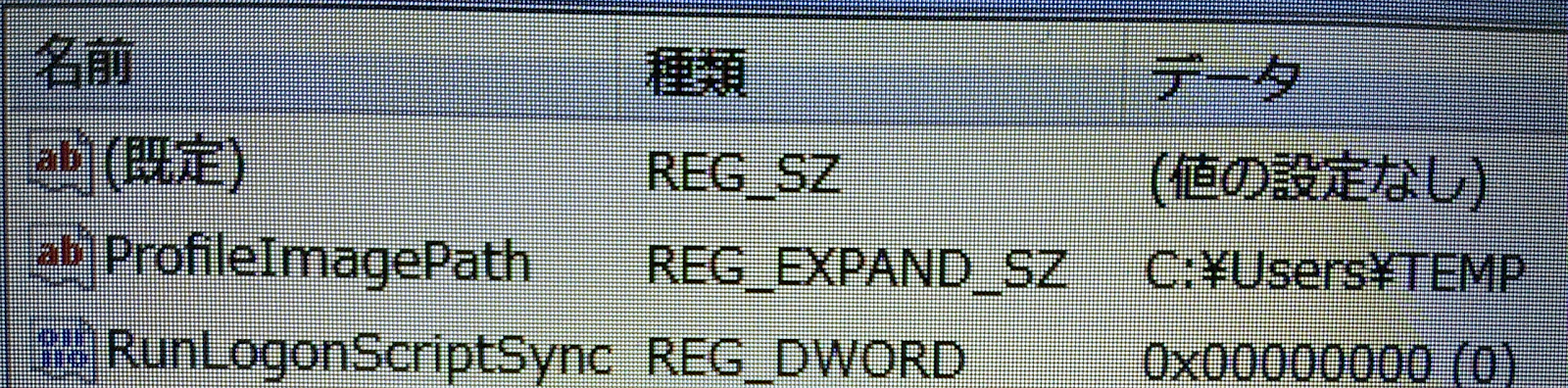
S-1-5から始まる長い数字が続くフォルダを見つけ、右画面に表示されるProfileImagePathの値を確認します。


C\Users\ユーザー名(読み込めないユーザー名)が本来のプロファイルです。(それ以外は恐らくC:\Users\TEMP)


正しいユーザー名の方を有効にしますのでフォルダ名から.bakを取り除きます。当然同じ名前には設定できません。

●.bakなし(C:\Users\TEMPの方)のフォルダ名を一時的に.bk付きにリネーム
●.bak付き(C\Users\正しいユーザー名)のフォルダ名から.bakを取り除いてリネーム
●再度.bkを.bakへリネーム

.bakなしの値を変更する

●RefCount→値のデータ0へ
●State→値のデータ0へ

レジストリエディタを終了させてWindowsを再起動して終わり

このエラーはグループポリシーで「一時プロファイルでログオンできないようにする」になっていると発生するようですが、ユーザープロファイルのフォルダを手動で削除された場合にも発生するようです。

でも一時プロファイルでログオンしても仮のプロファイルなのでデスクトップは初期状態なので、いずれにしても修復が必要になる。

今回はWORKGROUPだったがドメイン参加しているPCでも同様にすればいいのだろうか。
 

2013年9月2日月曜日

大きなサイズのダミーファイルを作成する

古くからあるコマンド

つい忘れてしまうため

例)Windows7

管理者特権が必要なため、Ctrl+Shiftを押しながらコマンドプロンプトを実行します。またはcmd.exeを右クリックして管理者として実行にする。

fsutil file createnew [ファイル名] [サイズ]

サイズはByte指定
C:\Windows\System32\fsutil.exe

1Gのファイルを作成する場合
fsutil file createnew testfile 1073741824

主にデータの転送テストやネットワーク負荷テストなどに使用します。
 

2013年5月21日火曜日

Windows7または8 ネットワークコンピュータ一覧にコンピュータの説明

WindowsXPまではネットワークコンピュータ一覧でコンピュータの説明が表示されていましたが、Vista以降は表示されなくなりました。これはWindowsの仕様が変わったことによることですが、不便に感じてる人も多いと思います。私もその一人です。

しかしWindows7または8(Vista含む)でネットワークコンピュータの一覧でコンピュータの説明が表示される裏ワザがあるのです。ご紹介したいと思います。

まず必要なものはネットワークに接続されているXPのマシンが必要です。

XPマシンのデスクトップまたはスタートメニュー内に「マイネットワーク」のアイコンがありますか。まずはこの「マイネットワーク」を表示させてください。方法は様々ですがデスクトップに表示させます。

背景画面の何もないところで右クリックして[プロパティ]>[デスクトップ]タブを表示させ[デスクトップのカスタマイズ]をクリックして項目選択画面に切り替えます。


デスクトップアイコン内にある[マイ ネットワーク]にチェックを入れ、あとは[OK]で画面をすべて閉じます。


デスクトップにアイコンが表示されますので準備完了です。


マイ ネットワークをダブルクリックで開き、左メニュー内の[ワークグループのコンピュータを表示する]でコンピュータの一覧を表示させます。その後[上へ]をクリックします。


ワークグループ単位のアイコンが表示されますので、デスクトップ等にドラッグしてショートカットを作成します。※AD環境では[ネットワーク全体]>[Microsoft Windows Network]経由


このショートカットをWindows7または8にコピーします。


このアイコンから開くと・・・あら不思議コンピュータの説明が表示されるようになります。
 

2013年3月4日月曜日

IE10からIE9へ戻す

コントロールパネル


「プログラムと機能」
※カテゴリ表示の場合はプログラムのアンインストール


左側メニューから「インストールされた更新プログラムを表示」


Windows Internet Explorer 10を右クリしてアンインストール


試した環境
Windows7 Ultimate SP1 64bit

※Windowsの機能の有効化または無効化から行うとIE自体が消えてしまうため注意です。もし無効化にして消えてしまったら再度有効化にすればOKです。

IE9に戻した際、IEのアイコンが正しく表示されないようですが、サイトのショートカットを作ったりしていたら戻りました。原因がわからず1日悩んだ・・・

WindowsUpdateで自動更新させないようにするには以下を参照
http://stdman.blogspot.jp/2013/03/internet-explorer-10.html


Internet Explorer 10 自動配信を停止する

Windows7用IE10が正式にリリースされWindowsUpdateにて自動配信されることになりますが、IE7のときのようにメジャーバージョンアップは慎重になってしまいます。特に最近では業務系Webアプリが多く存在するため業務の妨げにならないよう注意したいですね。

ということで社内ActiveDirectoryのグループポリシーにてWindowsUpdateにて自動配信されるIE10を無効化するようにしないと思います。※WindowsServer2003ベースです

ただしこれはレジストリを操作することになるので十分に注意しましょう。

まずはここからから無効化Toolをダウンロード

自己解凍式のEXEにはファイルが3つありIE10_Blocker.admを使用します。

ActiveDirectoryマシンにて適用したいグループポリシーを編集させ「コンピュータの構成」または「ユーザーの構成」>管理用テンプレート>テンプレートの追加と削除を開きADMファイルを追加します。

新しいディレクトリが追加されます。


Windows2003ベースでは「表示できる項目がありません」と表示されてしまう。

管理用テンプレート以下のディレクトリを選択した状態でメニューバー>表示>フィルタを開く

「完全に管理されているポリシー設定のみ表示します」のチェックを外します。

これで項目が表示されるようになりました。項目のプロパティから「有効」にして完了です。

ドメインにログオンしてクライアントPCのレジストリをチェックしてみます。(1~2回の再起動が必要)


HKEY_LOCAL_MACHINE>SOFTWARE>Microsoft>Internet Explorer>Setup>10.0

DoNotAllowIE10

値のデータが1のとき「自動インストールの無効化」が有効ということになります。
 

対応されるOSはWindows7SP1およびWindowsServer2008R2SP1のみとなります。


2013年2月19日火曜日

Acrobat Reader msiファイルの取り出し

インストール済のPCからAcrobat Reader のmsiファイルを取り出します。


「プログラムとファイルの検索」に「%temp%」と入力してEnter


開いたディレクトリから「AdobeSFX」を検索します。(ログファイル)


メモ帳等のテキストエディタで開きます。過去のログも残っているため一番下を参照します。


CreateProcess cmdLine: C:\ProgramData\Adobe\Setup\{・・・・・}\・・・・という行がありますのでこのパス、C:\ProgramData\Adobe\Setup\{・・・・・}\を開けばOK


ほら!見つかった!
 
XPでも手順は同じです。


2012年5月11日金曜日

Windows7 ネットワーク一覧が遅い

Windows7でネットワークを参照する際、コンピュータの一覧が遅いという現象に悩まされていましたが、解決です。(あくまでも私の場合です)

原因はVMware Playerで使われているVMware Network Adapter に原因があったようです。

VMware Network Adapter には、ホストオンリー用のVMnet1、NAT用のVMnet8があり、私の場合VMware Playerで構築した仮想OSはすべてブリッジ接続にするため必要がないと思い無効にしたら解決です。


一度お試しあれ


2011年12月21日水曜日

Windows7 IE9からIE8へ

Internet Explorer 9がプレインストールされたPCのInternet Explorerを8にしたい場合


●[コントロールパネル]>[プログラムと機能]>[インストールされた更新プログラム]


●Internet Explorer 9をアンインストール

Windowsの再起動し、これでInternet Explorer 8になるようです。

WindowsUpdateでInternet Explorer 9へアップデートされないよう更新プログラムを非表示にしておくとよいでしょう。更新プログラムを右クリ>更新プログラムの非表示にしておきます。


●Internet Explorer 9へ戻す
通常ならWindows Update経由でインストールすればよいが、インストールに失敗してしまうことがあるようです。(エラーコード800F081E)

こんなときは、Windows7用のシステム更新準備ツール(KB947821)をインストールするとよいと思います。ダウンロードはこちら

これはファイルやレジストリの不整合を解決してWindows Updateから更新プログラムをインストールできるようにするものです。

インストールが済んだらWindows Update経由でInternet Explorer 9をインストールしてみましょう。恐らく問題なくインストールができると思います。

2011年2月21日月曜日

IE9 RC版 インストール

IE9ベータ版からRC版(32ビットおよび64ビット)へアップしました。これでクラッシュも少なくなるか。


RC版から追加された主な機能

  • タブを別の行に表示
  • タブのドラッグで分離させ別ウインドウへ(その逆も可)
  • 行動追跡防止機能(どんなページを閲覧したかトラッキングさせない)


対応OS

  • Windows Vista 32 ビット Service Pack 2 (SP2) 以上
  • Windows Vista 64 ビット Service Pack 2 (SP2) 以上
  • Windows 7 32 ビット以上
  • Windows 7 64 ビット以上
  • Windows Server 2008 32 ビット Service Pack 2 (SP2) 以上
  • Windows Server 2008 64 ビット Service Pack 2 (SP2) 以上
  • Windows Server 2008 R2 64 ビット

残念ながらXPへの対応はありません。

今回、ベータ版に比べJavaScriptの処理能力が約35%高速となったらしいです。

Ajaxが広まりJavaScriptが多く使われる現在、クライント側での処理能力が求められるので有難いですね。

<注意>
またRC版では既存のIE8を上書きしてしまうため、IE9 RC版をアンインストールしてIE8(またはIE9ベータ)へ戻すこと通常できません。(できないことはないが・・・)


AdobeのFlash Playerでは64ビット対応版にも力を入れているようで試してみたいです。

2010年12月3日金曜日

FortiClient4.0系をインストールするとWebやメールができなくなる

一部の他社製セキュリティソフト(ウイルスバスター20××等)がインストールされているWindowsVistaまたはWindows7にFortiClient4.0系のVPN機能のみインストールして同時常駐しているとWeb等のトラフィックに障害が発生します。(ブラウザでネットが閲覧できない、メールの送受信ができないなど)
  • 原因
FortiClient のFortiProxyというプロセスが邪魔しているようです。従ってこのFortiProxyプロセスを無効にする必要があります。

  • 対策
・GUIからでは操作ができないためコマンドを使って操作します。
まずFortiClientをシャットダウンさせてからコマンドプロンプトを管理者として実行させます。

スタートメニュー>アクセサリ>コマンドプロンプト>右クリックメニュー

・コマンドプロンプトにて「net stop fortishield」を実行させます

 
・レジストリエディタにて以下の設定値を1から0に変更します

32bitの場合
HKEY_LOCAL_MACHINE\Software\Fortinet\FortiClient\FA_FORTIPROXY\enabled

64bitの場合
HKEY_LOCAL_MACHINE\SOFTWARE\Wow6432Node\Fortinet\FortiClient\FA_FORTIPROXY\enabled

あとはPCを再起動して完了です。
 
参考:Webbrowsing Probleme bei aktuellen FortiClients

2010年9月17日金曜日

HTML5 in IE9 Beta

Platform Previewとして公開されてきたInternet Explorer 9がBeta版として公開されました。

XPは未対応で、日本語版ではWindows Vista(32bit)とWindows 7(32bit/64bit)が提供されている※一部の言語では64bit Vista 版も提供されています

Check!
尚、このBeta版をインストールすると既存のIEがバージョンアップされます。ただしIE9をアンインストールすることで旧バージョンを復元することができます。
 
また、このベータ版に関するインストールの必要条件(更新プログラム等)が自動的にインストールされます(詳しくはこちら)。

ご自分のWindowsが32ビット版、64ビット版なのかわからない方は、こちらでお調べください。
あくまでもBeta版ですのご自分の責任でインストールしてください。

私はWindows 7 Ultimate (64bit)にインストールしてみました。尚、既存のIEは8で更新プログラム等最新状態にしてあります。

では、早速インストールしてみたいと思います。
ダウンロードページへ移動して、指定の言語とWindows バージョンを選択します。私はWindows 7 64bitなので「Windows 7 64ビット」を選択します。これによりIEは32bit版と64bit版の両方がバージョンアップされます。尚、インストール後は再起動が必要です。


初回起動時、IEの設定を行います。「推奨されるセキュリティと互換性の設定を使用する」を選択します。


起動しました。かなりシンプルです。Google Chromeを意識しているのでしょうか。


32ビット版               64ビット版

ツールバーの表示方法 キーボードの「Alt」キーを押すことにより表示させることができます。


IE8より高速で(当たり前か!)体感できるほどである。ただしGoogleの「Chrome」ほどのスピードはない。Beta版としては非常に安定しているように思える。

HTML5にも対応しており様々な公開サイトがある。またIE9のTest Driveサイトでも様々な機能を使ったサイトを公開している。

新JavaScriptエンジンによるものサンプル
※録画ツールを起動しているためやや処理が遅いですが実際はもっと早いです。


2010年7月9日金曜日

Windows 7 BCDEdit コマンドラインツール

Windows Vista 以降のOSで利用できるBoot環境を操作するコマンド

XPまではboot.iniがありましたがVista以降は存在しません。すべての情報はバイナリデータベースとなり直接操作できなくなりました。それを補うToolがBCDEditです。


----------

BCDEDIT - ブート構成データ ストア エディター

Bcdedit.exe コマンド ライン ツールは、ブート構成データ ストアを修正します。ブート構成データ ストアにはブート構成パラメーターが含まれ、オペレーティングシステムのブート方法を制御します。これらのパラメーターは、以前は Boot.iniファイル (BIOS ベースのオペレーティング システム内) か、不揮発性 RAM エントリ (拡張ファームウェア インターフェイスベースのオペレーティング シスシステム内)にありました。Bcdedit.exe を使用して、ブート構成データ ストアのエントリを追加、削除、編集、および付加することができます。

詳細なコマンドとオプション情報については、「bcdedit.exe /? / <コマンド>を入力してください。たとえば、/createstore コマンドについて詳細情報を表示するには以下のように入力します。
※コマンドプロンプトは管理者権限で実行する必要があります。

     bcdedit.exe /? /createstore

ヘルプ ファイルのトピック順の一覧を参照するには、"bcdedit /? TOPICS" を実行します。

ストアの操作のコマンド
======================
/createstore  新しい空のブート構成データ ストアを作成します。
/export     システム ストアの内容をファイルにエクスポートします。
               このファイルは、システム ストアの状態を復元するために後から使用することができます。
/import         /export コマンドで作成されたバックアップ ファイルを使用して、
                  システム ストアの状態を復元します。
/sysstore       システム ストア デバイスを設定します (EFI システムにのみ有効
                  です。設定内容は再起動後は維持されません。システムストア
                  デバイスが明確に指定されていない場合にのみ使用されます)。

ストア内のエントリの操作のコマンド
==================================
/copy           ストアにエントリのコピーを作成します。
/create         ストアに新しいエントリを作成します。
/delete         ストアからエントリを削除します。
/mirror         ストアにエントリのミラーを作成します。

これらのコマンドで使用する ID の情報については bcdedit /? ID を実行してください。

エントリ オプションの操作のコマンド
===================================
/deletevalue    ストアからエントリ オプションを削除します。
/set            ストアにエントリ オプションの値を設定します。

これらのコマンドで使用するデータの種類の一覧については bcdedit /? TYPES を実行 してください。
有効なデータ形式の一覧については bcdedit /? FORMATS を実行してください。

出力を制御するコマンド
======================
/enum           ストアのエントリを一覧表示します。
/v              既知の識別子名を使用するのではなく、エントリ識別子を完全な
                形式で表示するコマンド ライン オプションです。
                ACTIVE な種類のエントリ識別子の完全な形式を表示するコマンド
                として /v を使用します。

"bcdedit" の実行は "bcdedit /enum ACTIVE" の実行と同じです。

ブート マネージャーを制御するコマンド
===================================
/bootsequence   ブート マネージャーの 1 回限りのブート シーケンスを設定します。
/default          ブート マネージャーが使用する既定のエントリを設定します。
/displayorder    ブート マネージャーがマルチブート メニューを表示する順序を設定します。
/timeout          ブート マネージャーのタイムアウト値を設定します。
/toolsdisplayorder  ブート マネージャーがツール メニューを表示する順序を設定
                   します。

ブート アプリケーションの緊急管理サービスを制御するコマンド
===========================================================
/bootems        ブート アプリケーションの緊急管理サービスを有効または無効にします。
/ems             オペレーティング システム エントリの緊急管理サービスを有効または無効にします。
/emssettings    グローバルな緊急管理サービスのパラメーターを設定します。

デバッグを制御するコマンド
==========================
/bootdebug      ブート アプリケーションのブート デバッグを有効ままたは無効にします。
/dbgsettings    グローバル デバッガー パラメーターを設定します。
/debug          オペレーティング システム エントリのカーネル デバッグを有効または無効にします。
/hypervisorsettings  ハイパーバイザー パラメーターを設定します。

----------

これを使用することにより仮想化されたVHD形式のディスクから起動したりすることもできます。

2010年6月25日金曜日

Windows サーバ管理ツール

Windows Server 2003,Windows Server 2008, Windows Server 2008 R2にインストールされている機能や役割をクライアントPCから操作できるように、サーバ管理ツールをクライアントPC(Windows 7)にインストールする。

ここではクライアントPCにWindows 7 Ultimate x64使用します。尚、このサーバ管理ツールはProfessional、Enterprise、Ultimate の各エディションにインストールすることができますが、Administratorsのメンバであるユーザで行う必要があります。


  • ダウンロード
ここからダウンロードします。(64bit版は上を、32bit版は下を選択します)

  • インストール
インストールはライセンス条項に同意するだけですので簡単です。


  • 機能の有効化
このままでは、まだ使用できません。コントロールパネル>プログラムと機能>Windows の機能の有効化または無効化を実行します。リモート サーバー管理ツールから使用したい機能をせんたくします。


ちなみに全機能を有効にするとこんな感じです。(コントロールパネル>管理ツール)


  • リモート デスクトップ サービス(リモートデスクトップ接続先の一括管理)
たくさんの機能・役割を直接管理できますが、私が主に使うのもはこれです。


接続先を一覧登録してその内容を保存(ファイル保存)できるのですが、終了後再度メニューから開くとまた初期状態に戻ってしまいます。保存したファイルをダブルクリックで開くと保存状態で立ち上がります。
  • アンインストール
コントロールパネル>プログラムと機能>インストールされた更新プログラムを表示
[Microsoft Windows の更新 (KB958830)] をアンインストールします。


2010年2月26日金曜日

Windows7へFortiClientをインストール

FortiNet社のWebサイトではWindows7に対応していると表記されているが、どうやら若干不具合があるように思えます。検証した結果以下のことがわかりました。

  • 環境:Windows 7 Pro 32bit版 + FortiClient 4.1.2.138 32bit版
  1. FortiClientをインストール後、OSを再起動するとネットワーク接続が正しく見つけられない。
  2. そのまま3~5分程度経過すると接続先が見つかり通常通り使えるようになる。

  • 完全解決ではないが、NICドライバの再インストールで接続まで数秒程度に!
  1.  デバイスマネージャーなどから物理NICドライバのみを削除してOSを再起動する。FortiClient関連の仮想アダプターは削除しません
  2. NICドライバをインストールする。(自動インストールされと思います)

尚、 FortiClientのアンインストールだけでは、この接続先問題は解決しません。元に戻すためにはNICドライバの再インストールが必要です。


2010年2月16日火曜日

Windows 7 RC版の使用期限

Windows 7 RC 版の使用期限は 2010 年 5 月 31 日です。
2010 年 3 月 1 日以降は、警告とともに、2 時間ごとに PC がシャットダウンされます。
Windows 7 RC 版をご使用の場合は、大事なデータを失わないためにも、使用期限前に必ずライセンス有効な製品版 Windows を再インストールするようにしてください。
 

2010年2月8日月曜日

Windows 7 professional 64Bit版 にPoderosa

Windows7 Pro x64にPoderosaを入れてみましたが、32Bitアプリケーションとしてインストールは可能です。
 
初回接続時「SSHサーバの公開鍵はssh_known_hostsに登録されていません。登録して続行しますか?」というダイアログボックスが表示される。

[はい]ボタンをクリックすると、[新規接続]ダイアログボックスに入力した内容を保存したうえで、指定したホストに接続されるのですが、ssh_known_hostsへのアクセスが拒否されます。

当然、公開鍵は登録されず毎回接続の度に聞かれることになります。実は、オプションの変更内容も保存されません。


解決方法A


これを回避するためには、アプリケーションを「管理者として実行」の必要があります。
Poderosa.exeを右クリックして「管理者として実行」を指定します。これでssh_known_hostsへのアクセスやオプションの保存ができるようになりますが・・・

※初回接続時の公開鍵登録時にssh_known_hostsファイルが作成されます。
 オプション変更後にoption.confファイルが作成されます。
 C:\Program Files (x86)\Poderosa


毎回、右クリ>管理者の実行では面倒なので、常に管理者として実行されるように設定します。

Poderosa.exeを右クリックしてプロパティを開きます。互換性タブの特権レベルにある「管理者としてこのプログラムを実行する」にチェックを入れます。これにより一時的に権限が昇格されシステム領域へのアクセスも可能になります。

ただし、ユーザーアカウント制御(UAC)を有効にしている場合は、毎回セキュリティ警告が出るようになってしまいますが右クリより楽かな?


解決方法B(セキュリティ警告も表示しない)

右クリ>管理者として実行および公開鍵登録、オプション変更してからプログラムファイル内にあるssh_known_hostsとoption.confのユーザーアクセス権を変更してしまう邪道な手もあります。(管理者権限のあるユーザーでログオンする必要があります)

1、ssh_known_hostsを右クリックしてプロパティを開きます。


2、セキュリティタブ>Usersを指定して編集を押します。

3、許可の「変更」にチェックを入れOKを押します。

option.confも同様にUsersが変更できるように設定します。
セキュリティは低くなりますが、問題解決できます。

Bの方が結構お勧めだったりして・・・
 

Google検索